将 Langflow 用作 MCP 服务器
Langflow 集成了 模型上下文协议 (MCP),既可以作为 MCP 服务器,也可以作为 MCP 客户端。
本页面描述如何将 Langflow 用作 MCP 服务器。
有关将 Langflow 用作 MCP 客户端的信息,请参阅 将 Langflow 用作 MCP 客户端。
作为 MCP 服务器,Langflow 将您的流程暴露为 MCP 客户端 可以用来执行操作的 工具。
先决条件
-
一个至少包含一个流程的 Langflow 项目。
-
如果您希望 部署公共 Langflow 服务器,需要 安装 ngrok 和 ngrok authtoken。
选择和配置要暴露为 MCP 工具的流程
流程必须包含 聊天输出 组件才能被 MCP 客户端用作工具。
每个 Langflow 项目 都有一个 MCP 服务器,将项目的流程暴露为 MCP 客户端可以用来生成响应的工具。
默认情况下,项目中的所有流程都作为工具在项目的 MCP 服务器上暴露。
以下步骤解释如何限制暴露的流程,并可选地为代理使用重命名流程:
-
从 Langflow 仪表板中,选择包含您要作为工具提供的流程的项目,然后单击 MCP 服务器 选项卡。 或者,您可以通过选择 分享 > MCP 服务器 从任何流程内快速访问 MCP 服务器 选项卡。
自动安装 和 JSON 选项卡显示连接 MCP 客户端到项目 MCP 服务器的选项。
流程/工具 部分列出当前作为工具提供的流程。
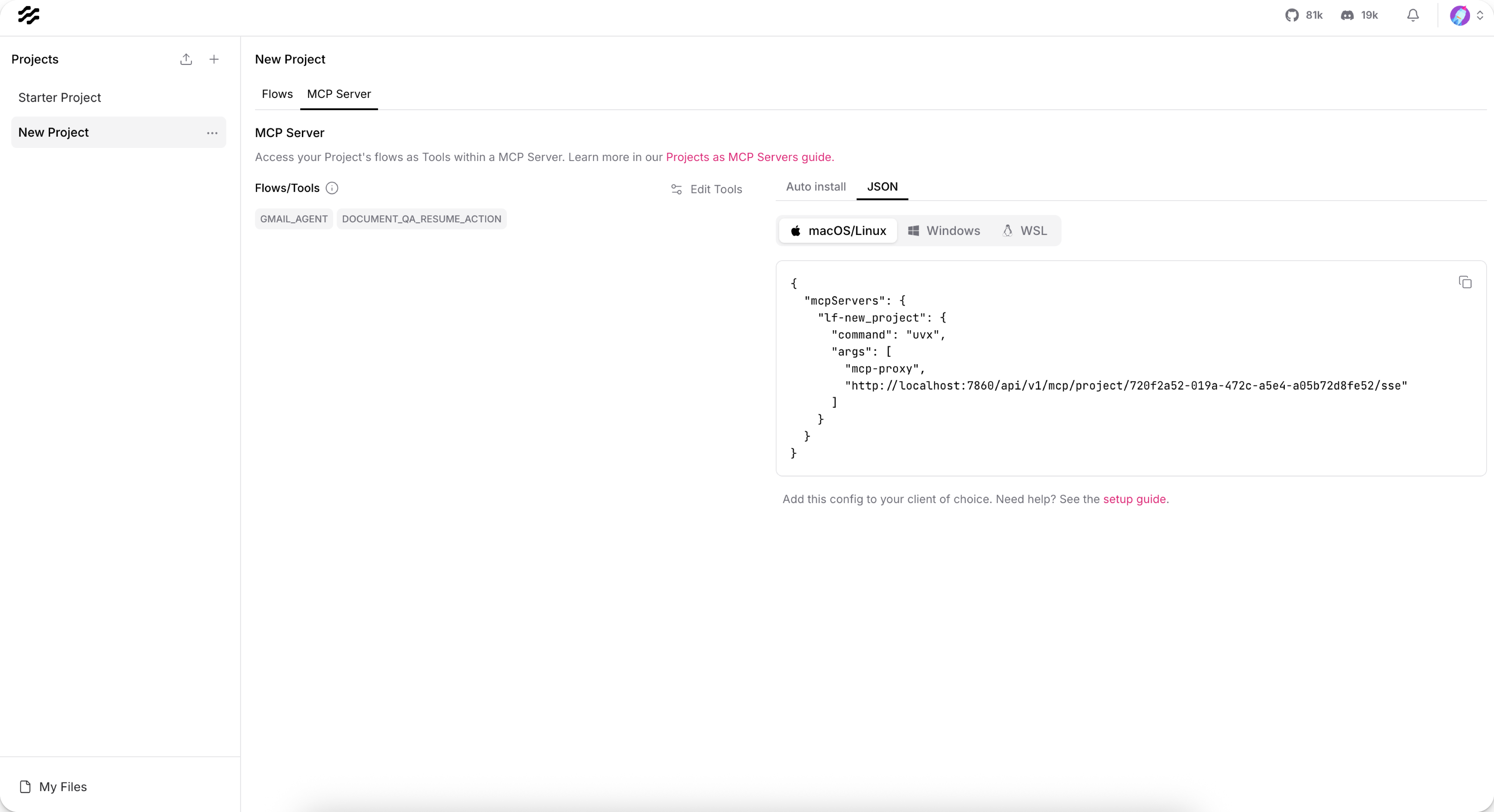
-
单击 编辑工具。
-
在 MCP 服务器工具 窗口中,选择您要暴露为工具的流程。
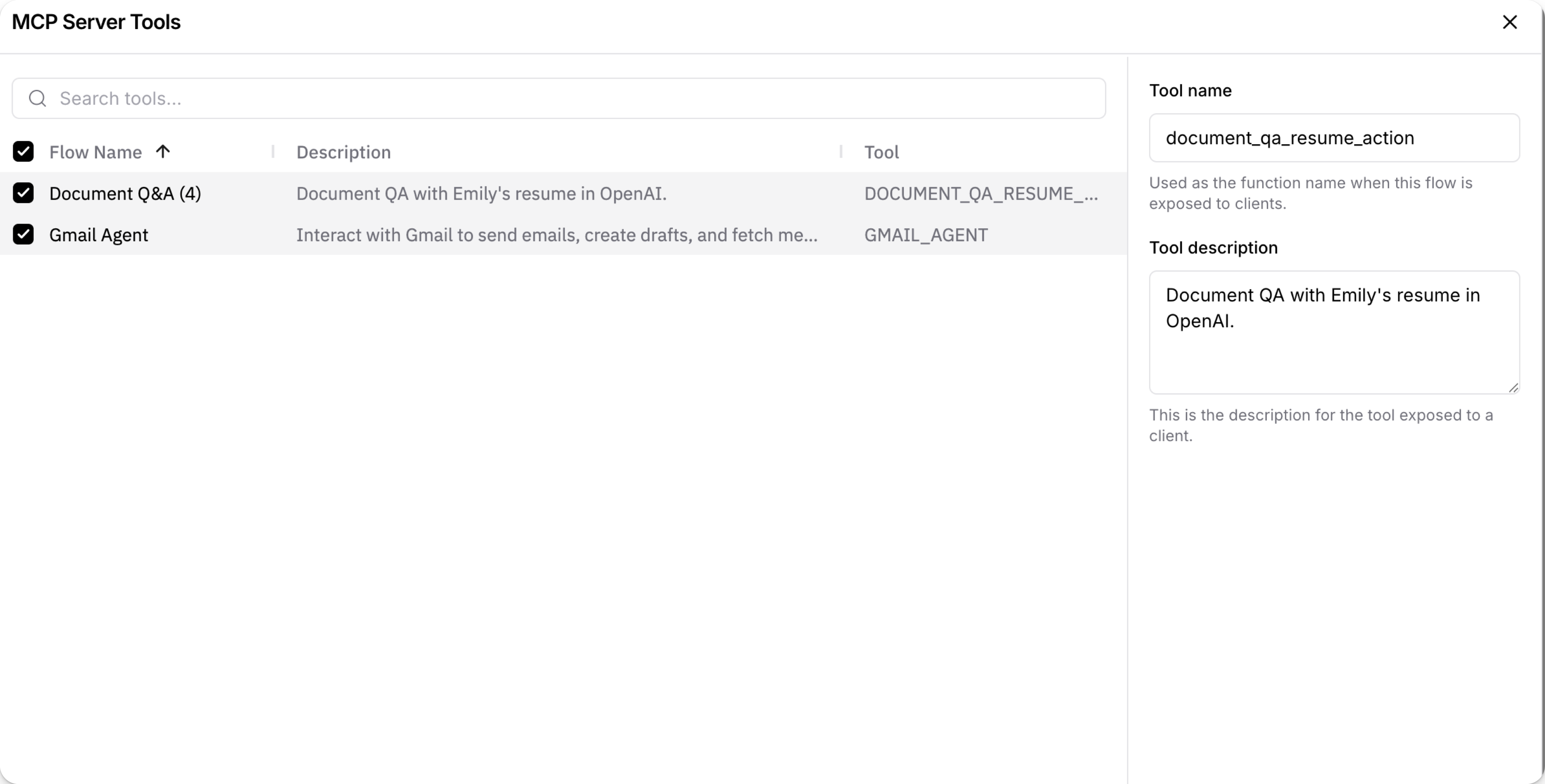
-
建议:编辑 工具名称 和 工具描述,以帮助 MCP 客户端确定您的流程提供哪些操作以及何时使用这些操作:
-
工具名称:输入一个名称,明确说明当代理将流程用作工具时流程的作用。
-
工具描述:输入准确描述流程执行的具体操作的描述。
为代理使用命名和描述您的流程
MCP 客户端使用 工具名称 和 工具描述 来确定使用哪个操作。
像 Cursor 这样的 MCP 客户端将您的 Langflow 项目视为一个单一的 MCP 服务器,其中所有已启用的流程都列为工具。
如果流程的名称或描述不清楚,这可能会让代理感到困惑。 例如,流程的默认名称是流程 ID,如
adbbf8c7-0a34-493b-90ea-5e8b42f78b66。 这没有向代理提供任何关于流程类型或其目的的信息。要为您的流程提供更多上下文,请确保在配置 Langflow 项目的 MCP 服务器时清楚地命名和描述您的流程。
将名称和描述视为函数名称和代码注释是很有帮助的,使用清晰的表述来描述您的流程解决的问题。
例如,假设您有一个 文档问答流程,使用 LLM 进行关于简历的聊天,您给流程以下名称和描述:
-
工具名称:
document_qa_for_resume -
工具描述:
用于分析 Emily 简历的流程。
将您的 Langflow MCP 服务器连接到 Cursor 后,您可以向 Cursor 询问关于简历的问题,例如
Emily 有什么工作经验?。 使用您的工具名称和描述提供的上下文,代理可以决定使用document_qa_for_resumeMCP 工具来创建关于 Emily 简历的响应。 如有必要,代理会在生成响应之前请求使用流程工具的权限。如果您询问不同的简历,例如
Alex 有什么工作经验?,代理可以决定document_qa_for_resume与此请求不相关,因为工具描述指定该流程用于 Emily 的简历。 在这种情况下,代理可能使用另一个可用的工具,或者它可以告知您它无法获取 Alex 的信息。 例如:_10我注意到您在询问 Alex 的工作经验。_10根据可用的工具,我可以看到有一个用于分析简历的文档问答流程。_10然而,描述提到它适用于 "Emily 的简历" 而不是 Alex 的。我无法获取 Alex 的简历或工作经验信息。 -
-
关闭 MCP 服务器工具 窗口以保存您的更改。
将客户端连接到 Langflow 的 MCP 服务器
以下过程描述如何将 Cursor 连接到您的 Langflow 项目的 MCP 服务器以将您的流程用作工具。 然而,您可以按照类似的步骤连接任何 MCP 兼容客户端。
- Auto install
- JSON
自动安装仅在您的 HTTP 客户端和 Langflow 服务器在同一本地机器上时才有效。 如果不是这种情况,请使用 JSON 选项卡中的代码配置客户端。
- 安装 Cursor。
- 在 Langflow 仪表板中,选择包含您要提供的流程的项目,然后单击 MCP 服务器 选项卡。
- 要自动安装您当前的 Langflow 项目作为 MCP 服务器,请单击 添加。
安装程序将服务器的配置文件添加到 Cursor 的 mcp.json 配置文件中。
-
安装 Cursor。
-
在 Cursor 中,转到 Cursor 设置 > MCP,然后单击 添加新的全局 MCP 服务器。 这将打开 Cursor 的全局 MCP 配置文件
mcp.json。 -
在 Langflow 仪表板中,选择包含您要提供的流程的项目,然后单击 MCP 服务器 选项卡。
-
从 JSON 选项卡复制代码模板,然后将其粘贴到 Cursor 中的
mcp.json中。 例如:_11{_11"mcpServers": {_11"PROJECT_NAME": {_11"command": "uvx",_11"args": [_11"mcp-proxy",_11"http://LANGFLOW_SERVER_ADDRESS/api/v1/mcp/project/PROJECT_ID/sse"_11]_11}_11}_11}MCP 服务器 选项卡自动包含正确的
PROJECT_NAME、LANGFLOW_SERVER_ADDRESS和PROJECT_ID值。 默认的 Langflow 服务器地址是http://localhost:7860。如果您已 部署公共 Langflow 服务器,地址会自动包含在其中。
important如果您的 Langflow 服务器 需要身份验证(
LANGFLOW_AUTO_LOGIN设置为false),您必须在配置中包含您的 Langflow API 密钥。 有关更多信息,请参阅 MCP 服务器身份验证和环境变量。 -
在 Cursor 中保存并关闭
mcp.json文件。 新添加的 MCP 服务器将显示在 MCP 服务器 部分中。
Cursor 现在已连接到您项目的 MCP 服务器,您的流程已注册为工具。 Cursor 根据您的查询确定何时使用工具,并在必要时请求权限。 有关更多信息,请参阅 Cursor 的 MCP 文档。
MCP 服务器身份验证和环境变量
如果您的 Langflow 服务器 需要身份验证(LANGFLOW_AUTO_LOGIN 设置为 false),那么您必须在 MCP 客户端配置中提供 Langflow API 密钥。
当是这种情况时,您项目的 MCP 服务器 选项卡中的代码模板会自动包含 --header 和 x-api-key 参数:
_14{_14 "mcpServers": {_14 "PROJECT_NAME": {_14 "command": "uvx",_14 "args": [_14 "mcp-proxy",_14 "--headers",_14 "x-api-key",_14 "YOUR_API_KEY",_14 "http://LANGFLOW_SERVER_ADDRESS/api/v1/mcp/project/PROJECT_ID/sse"_14 ]_14 }_14 }_14}
单击 生成 API 密钥 以自动将新的 Langflow API 密钥插入代码模板。
或者,您可以用现有的 Langflow API 密钥替换 YOUR_API_KEY。
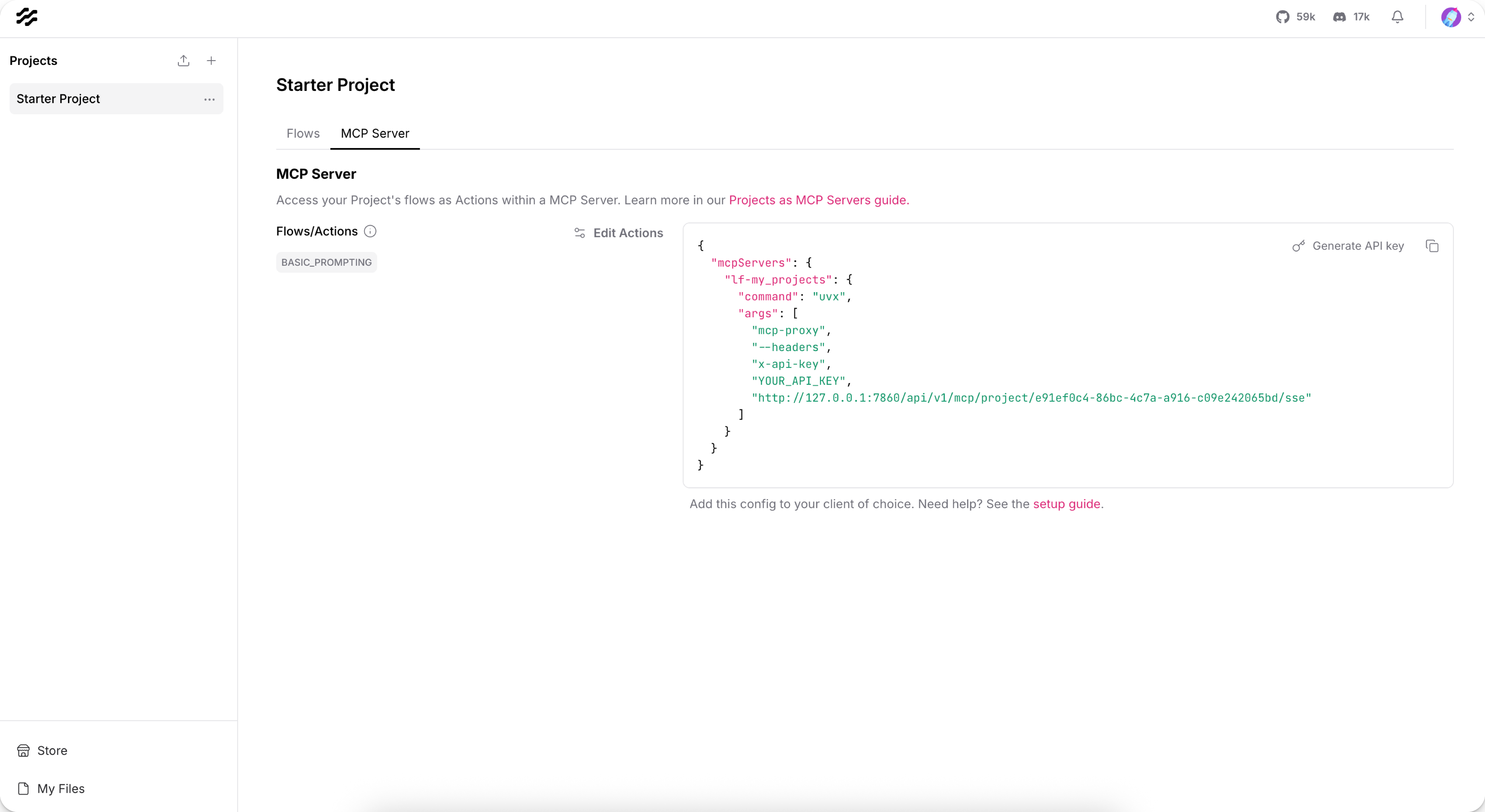
要在 MCP 服务器命令中包含环境变量,请像这样包含它们:
_14{_14 "mcpServers": {_14 "PROJECT_NAME": {_14 "command": "uvx",_14 "args": [_14 "mcp-proxy",_14 "http://LANGFLOW_SERVER_ADDRESS/api/v1/mcp/project/PROJECT_ID/sse"_14 ],_14 "env": {_14 "KEY": "VALUE"_14 }_14 }_14 }_14}
用您要包含的环境变量名称和值替换 KEY 和 VALUE。
在外部部署您的 MCP 服务器
要使用 ngrok 在外部部署您的 MCP 服务器,请参阅 部署公共 Langflow 服务器。
使用 MCP Inspector 测试和调试流程
MCP Inspector 是用于测试和调试 MCP 服务器的常用工具。 您可以使用 MCP Inspector 监控您的流程并了解 MCP 服务器如何使用它们:
-
安装 MCP Inspector:
_10npx @modelcontextprotocol/inspector有关配置 MCP Inspector 的更多信息,包括指定代理端口,请参阅 MCP Inspector GitHub 项目。
-
打开 Web 浏览器并导航到 MCP Inspector UI。 默认地址是
http://localhost:6274。 -
在 MCP Inspector UI 中,输入您的 Langflow 项目 MCP 服务器的连接详细信息:
- 传输类型:选择 SSE。
- URL:输入 Langflow MCP 服务器的
sse端点。例如:http://localhost:7860/api/v1/mcp/project/d359cbd4-6fa2-4002-9d53-fa05c645319c/sse
如果您已 为 MCP 服务器配置了身份验证,请填写以下附加字段:
- 传输类型:选择 STDIO。
- 命令:
uvx - 参数:输入以下参数列表,用空格分隔。用您的 Langflow MCP 服务器的值替换
YOUR_API_KEY、LANGFLOW_SERVER_ADDRESS和PROJECT_ID的值。例如:
_10mcp-proxy --headers x-api-key YOUR_API_KEY http://LANGFLOW_SERVER_ADDRESS/api/v1/mcp/project/PROJECT_ID/sse -
单击 连接。
如果连接成功,您应该在 工具 选项卡中看到您项目的流程。 从这个选项卡,您可以监控您的流程如何被 MCP 注册为工具,以及使用自定义输入值测试工具。
-
要退出 MCP Inspector,请在启动它的同一个终端窗口中按 Control+C。
MCP 服务器故障排除
如果 Claude for Desktop 没有正确使用您服务器的工具,您可能需要在 claude_desktop_config.json 配置文件中明确定义本地 uvx 或 npx 可执行文件的路径。
-
要查找您的 UVX 路径,请运行
which uvx。要查找您的 NPX 路径,请运行
which npx。 -
复制该路径,然后在您的
claude_desktop_config.json文件中替换PATH_TO_UVX或PATH_TO_NPX。- uvx
- npx
_11{_11"mcpServers": {_11"PROJECT_NAME": {_11"command": "PATH_TO_UVX",_11"args": [_11"mcp-proxy",_11"http://LANGFLOW_SERVER_ADDRESS/api/v1/mcp/project/PROJECT_ID/sse"_11]_11}_11}_11}_13{_13"mcpServers": {_13"PROJECT_NAME": {_13"command": "PATH_TO_NPX",_13"args": [_13"-y",_13"supergateway",_13"--sse",_13"http://LANGFLOW_SERVER_ADDRESS/api/v1/mcp/project/PROJECT_ID/sse"_13]_13}_13}_13}